
Tiskanje oznake diska iz računalnika
V tem razdelku je opisano, kako s funkcijo Easy-PhotoPrint Editor natisnete fotografije na natisljiv disk.
 Pomembno
-
Večnamenskega pladnja ne nameščajte, dokler se ne pojavi sporočilo, ki zahteva, da vstavite natisljivo ploščo. Sicer se tiskalnik lahko poškoduje.
-
Zaženite aplikacijo Easy-PhotoPrint Editor.
Za operacijski sistem Windows:
Spodnji postopek je za računalnik z operacijskim sistemom Windows 10.
V meniju Start izberite (Vsi programi (All apps) >) Canon Utilities > Easy-PhotoPrint Editor.
Za macOS:
V meniju Odpri (Go) možnosti Iskalnik (Finder) izberite možnost Aplikacija (Application) in dvokliknite mapo Canon Utilities, mapo Easy-PhotoPrint Editor n nato ikono Easy-PhotoPrint Editor.
-
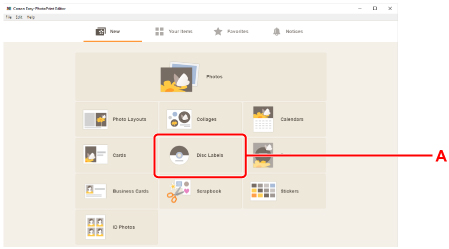
Kliknite ikono Disc Labels (A).
-
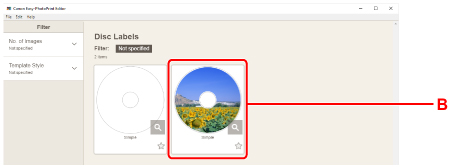
Izberite predlogo (B).
-
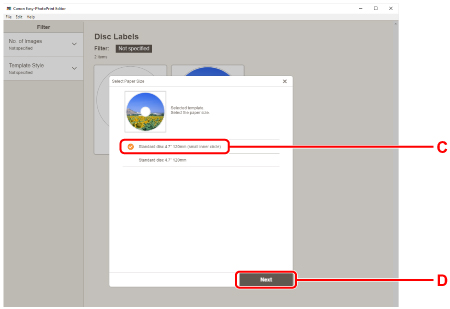
Izberite vrsto natisljive plošče (C) in izberite Next (D).
-
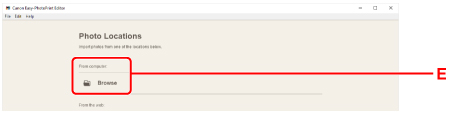
V možnosti From computer kliknite Browse (E) in izberite mapo s fotografijami, ki jih želite natisniti.
-
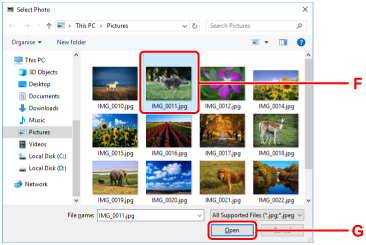
Kliknite fotografije (F), ki jih želite natisniti, nato pa izberite Odpri (Open) (G).
-
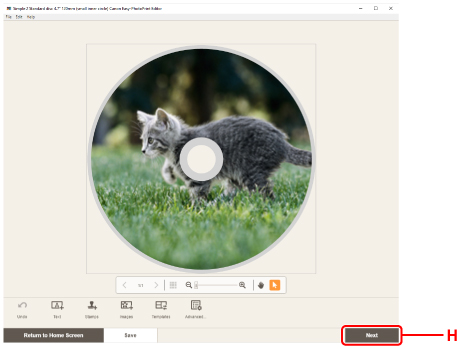
Uredite oznako plošče in izberite Next (H).
Spreminjate lahko ozadje ali dodajate besedila.
-
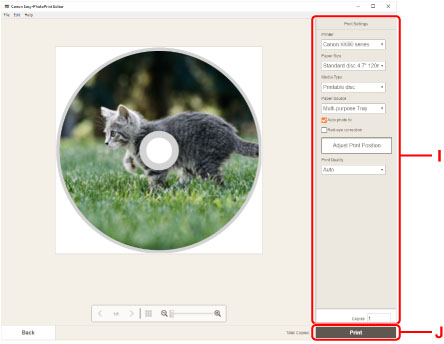
V razdelku Print Settings (I) določite število kopij in druge možnosti.
Za operacijski sistem Windows:
Določite število kopij, ime tiskalnika in druge možnosti.
Za macOS:
Določite število kopij in druge možnosti.
-
Začnite tiskati.
Za operacijski sistem Windows:
Kliknite Print (J).
Za macOS:
Kliknite Next. Ko se prikaže pogovorno okno za tiskanje, vnesite ime modela in druge možnosti ter kliknite Natisni (Print).
-
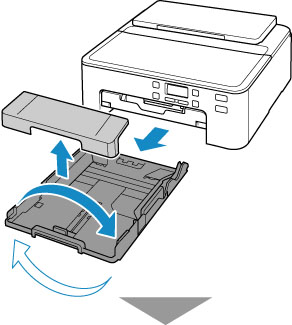
Ko se na zaslonu LCD tiskalnika prikaže poziv, da vstavite natisljivo ploščo, odstranite kaseto iz tiskalnika in nato še večnamenski pladenj z zadnje strani kasete.
Odstranjeno kaseto vstavite nazaj v tiskalnik.
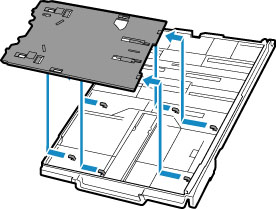
-
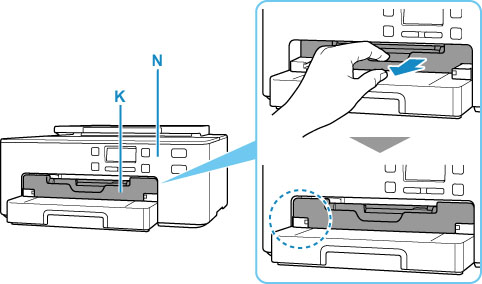
Potisnite izhodni pladenj za papir (K) do konca notri.
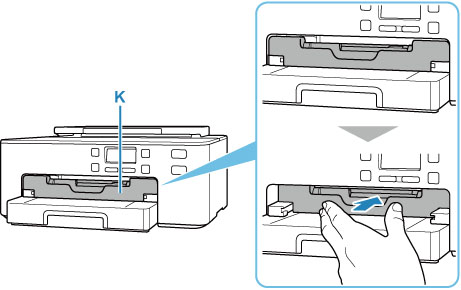
-
Natisljivo ploščo postavite na večnamenski pladenj.
-
Natisljivo ploščo vstavite S STRANJO ZA TISKANJE OBRNJENO NAVZGOR in jo potisnite proti zaklepu (L) na dnu.
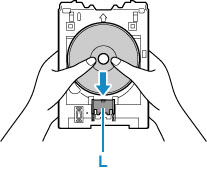
-
Zaklep z natisljivo ploščo pritiskajte navzdol in zgornji del natisljive plošče vstavite v zareze (M).
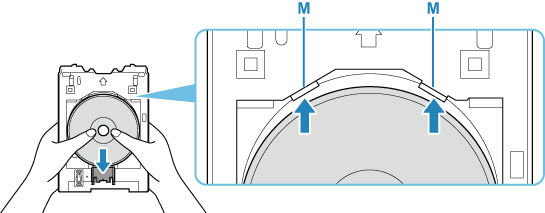
-
-
Večnamenski pladenj postavite na vodilo večnamenskega pladnja.
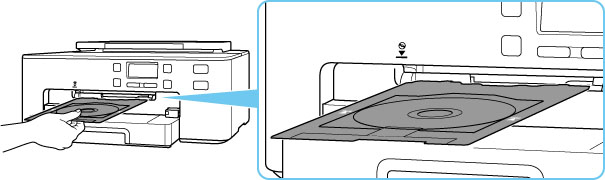
-
Večnamenski pladenj vstavite vodoravno naravnost noter, dokler ni puščica (
 ) na vodilu večnamenskega pladnja približno poravnana s puščico (
 ) na večnamenskem pladnju.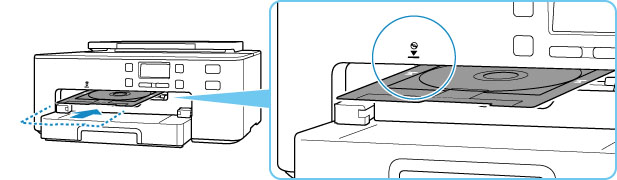
-
Na tiskalniku pritisnite gumb OK.
Večnamenski pladenj je povlečen v tiskalnik in tiskanje se začne.
-
Ko je tiskanje končano, večnamenski pladenj izvlecite iz tiskalnika, da ga odstranite.
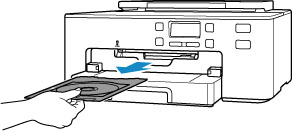
-
Medtem ko pritiskate zaklep (L), natisljivo ploščo odstranite iz zarez (M) na večnamenskem pladnju in ga odstranite.
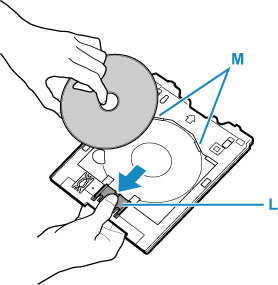
-
Izhodni pladenj za papir (K) povlecite proti sebi, da bo poravnan z nadzorno ploščo (N).
 Opomba
-
Easy-PhotoPrint Editor omogoča tiskanje fotografij na oznako plošče z različnimi postavitvami.
